お知らせ
【不具合】Teamsチームへのメンバー追加や、グループチャットへ追加ができない事象について
2026年4月17日
利用者各位
ITサポートオフィス
【不具合】Teamsチームへのメンバー追加や、グループチャットへ追加ができない事象について
Teamsのチームにおいて、Outlookの連絡先「チャット」欄にメールアドレスを登録しても、チームメンバーに追加できない、あるいは、グループチャットにおいて、既に個人チャットをしているユーザであっても追加できない、という事象が発生しています。Microsoftに問い合わせをしておりますが、原因不明の不具合ということで、復旧は未定です。ご利用の皆様にはご不便・ご迷惑をおかけしておりますこと、お詫び申し上げます。
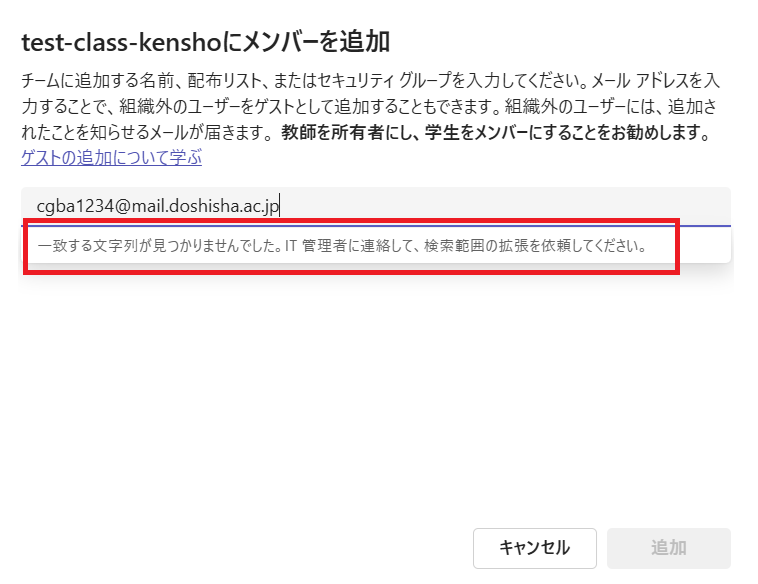
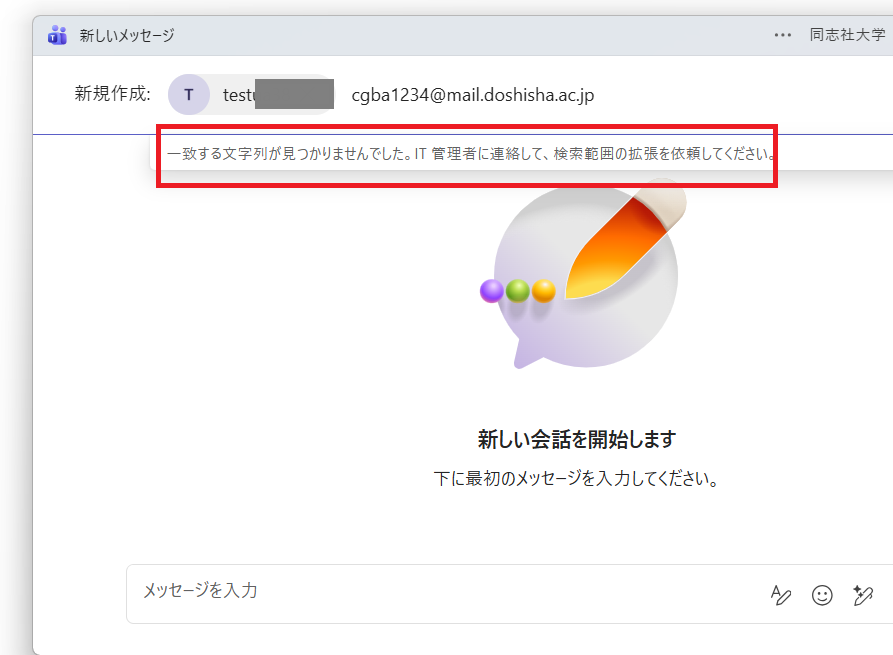
現時点での回避策
<前提として>
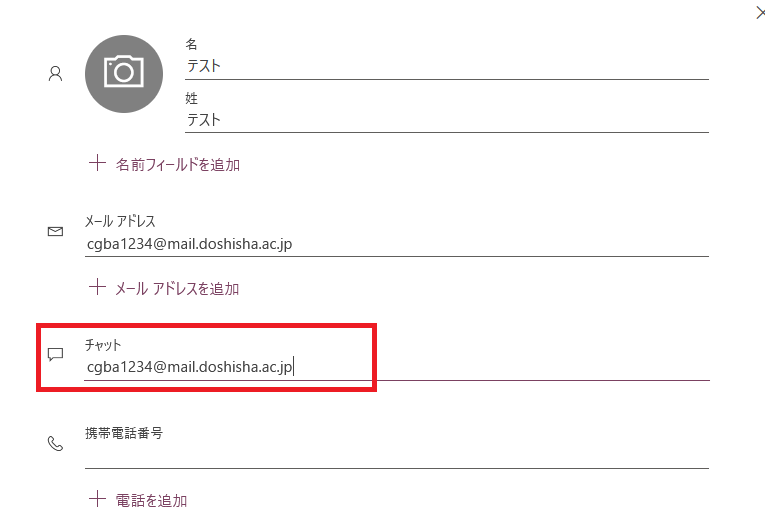 Outlook on the webの連絡先で、「チャット」にもメールアドレスを登録してください。
本学ではメンバー追加や、チャット開始の際には、Outlook on the webの連絡先への 相手のユーザ情報の登録とチャットの起動が必要です。 詳細につきましては以下のマニュアルをご参照ください。
回避策① モバイル版で追加を試す。
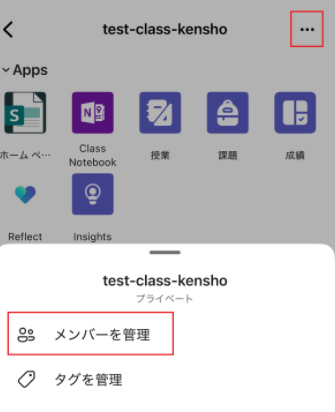 スマートフォンのモバイル版で一度お試しください。
スマートフォン等のモバイル版であれば、追加できる事例を確認しておりますので、一度お試しいただけますと幸いです。
1.スマートフォンでTeamsアプリを起動する
2.追加したいチームを開く
3.画面上部「…」を選択 > 「メンバーを管理」 > 画面上部人型のアイコンを選択
4.「追加」欄にユーザを入力 > 「完了」を選択
回避策② (チーム追加の場合) チームコードを生成し周知する。
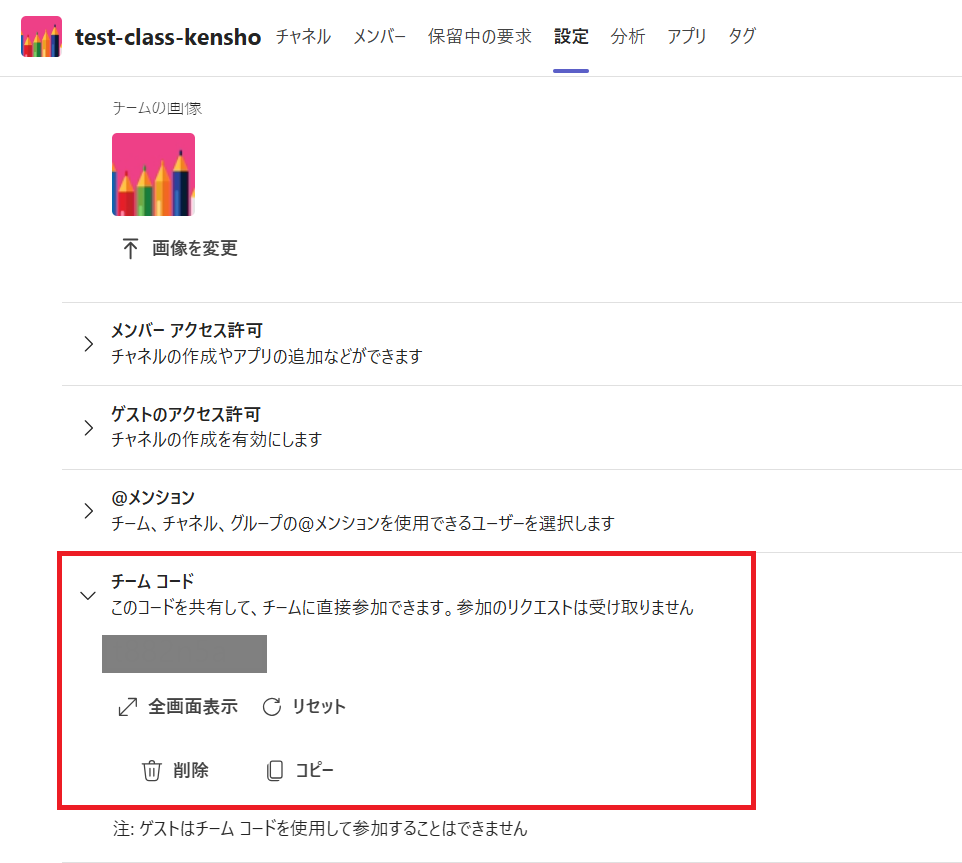 ここに画像の説明書きを入力してください。
チームコードを配布し、チームに参加させる方法です。
1.チーム名横の「…」 > 「チームを管理」を選択。
2.「設定」タブ > 「チームコード」 を選択し、「生成」ボタンをクリックすると、チーム参加用コードが生成されます。
このコードを授業登録者に周知してください。
3.学生側の参加作業後、所有者にて「承認」が必要です。
※学生等がコードを受け取った後の参加手順はの参加手順は、Microsoft Teams インストール/チーム参加手順の “チームに参加”をご案内ください。
※登録予定ユーザのチーム参加が完了したら、チームコードを削除することで、コードが無効となり、関係ないユ ーザの参加を防ぐことができます。
以上の回避策をお試しいただいても改善が無い場合
以下の情報を記載のうえ、
・チーム名
・追加したいユーザのメールアドレス(アカウント名)
お手数をおかけしますが、よろしくお願いいたします。
以上
| お問い合わせ |
|---|
- タグ
- 障害・メンテナンス情報