パソコン利用環境
1.情報教室とPCコーナーの違いについて
| 情報教室 | パソコンを設置している教室のことです。開室時間中で、授業が行われていない時間は自習利用することができます。 |
|---|---|
| PCコーナー | 開室時間中はいつでもパソコンを利用することができます。 |
2.設置場所、ソフトウェア、利用時間
学内では下記の施設においてパソコンを利用することができます。
今出川校地・京田辺校地・大阪および東京サテライトキャンパスに設置しているパソコンは、一部利用できるソフトウェアの違いはありますが、同一のユーザID・パスワードで利用できます。
| 各校舎の所在位置 | 施設マップ |
|---|---|
| ソフトウェア一覧 | PC環境ソフトウェア一覧[PDF 266KB] |
| 利用時間 | 利用時間一覧 |
3.パソコンについて
情報教室・PCコーナーに設置しているパソコンの仕様については以下の通りです。
| 機種 | HP EliteDesk 800 G8 SFF/CT |
|---|---|
| CPU | IntelCore i5-11500
|
| メモリ | 8GBx1 |
| データ記憶装置 | M.2 SSD512GB |
| OS | Windows11 Enterprise |
| ディスプレイ | 21.5型ワイド/解像度1920×1080ドット |
※京田辺校地では、情報道場及び演習室(JM101)で利用できる貸出用ノートPCを20台用意しています。
4.授業支援システム(CALLシステム)について
CALLとは「Computer-Aided Language Learning」の略で、情報教室の一部に導入しています。
導入教室については下記のとおりです。
| 今出川 | RY308~RY311, RY314, RY315, SK地1, SK地9, K25 |
|---|---|
| 京田辺 | JM203, JM204, JM205, JM206
|
学生の皆様へ
CALLシステムとしてCaLabo®EXが利用できます。CaLabo®EX導入教室ではヘッドフォンとマイクが一体となったヘッドセットを配備しています。Webページのストリーミング素材や様々な教材・メディアを用いた外国語の聞き取り学習や、マイクを用いて自分の発音の確認などが可能です。
教員の皆様へ
CALLシステムとしてCaLabo®EXが利用できます。CaLabo®EXを利用することで、学生のPC画面のモニタリング、ヘッドセットを利用してのマイク音声のモニタリングはもちろん、音声・画像・動画等のあらゆる教材をネットワーク経由で学生PCへ配信できます。また、語学学習に必要とされるペア/グループレッスンも可能です。学生画面のモニタリングやPCの利用制限ができ、学生の動きを確認しながら授業を進めることが可能です。
5.BYODコーナーについて
BYODコーナーとは
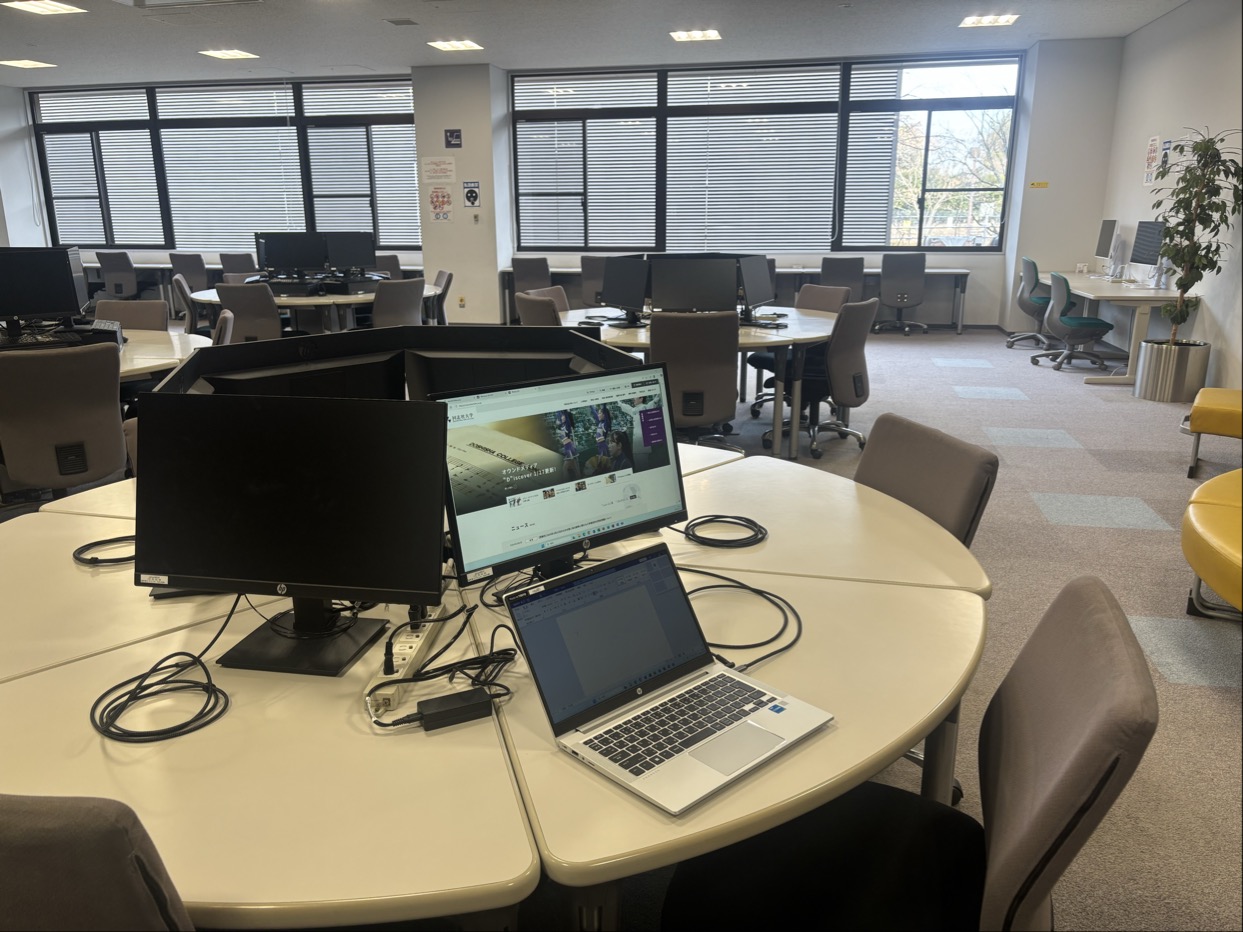 所有するノートパソコンを外部モニターに接続できます。
各席には USB Type‑C 接続に対応した外部モニター を備えており、対応するノートパソコンをお持ちであれば、自由にご利用いただけます。USB Type‑C ケーブルを接続するだけで、モニターに画面を拡張表示でき、ノートパソコンの画面と外部モニターを別々に使う「デュアルディスプレイ環境」で閲覧とレポート作成を同時に行うなど、学修や作業の効率向上に役立ちます。
さらに遠隔PC接続サービスをご利用いただくと、ご自身のノートパソコンから学内PCと一部同じアプリケーションを利用することもできます。
BYODコーナー設置場所
| 今出川 | 臨光館1階 PCコーナー 志高館地下1階 PCコーナー |
|---|---|
| 京田辺 | 情報メディア館1階 PCコーナー
|
BYODコーナー利用方法
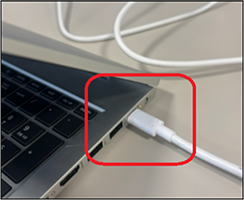
① まず、モニター横から出ているUSB Type-Cケーブルを、
ご自身のノートPCのUSB Type-Cポートに差し込みます。
②ノートPCの「表示設定」を開きます。
●Windowsの場合
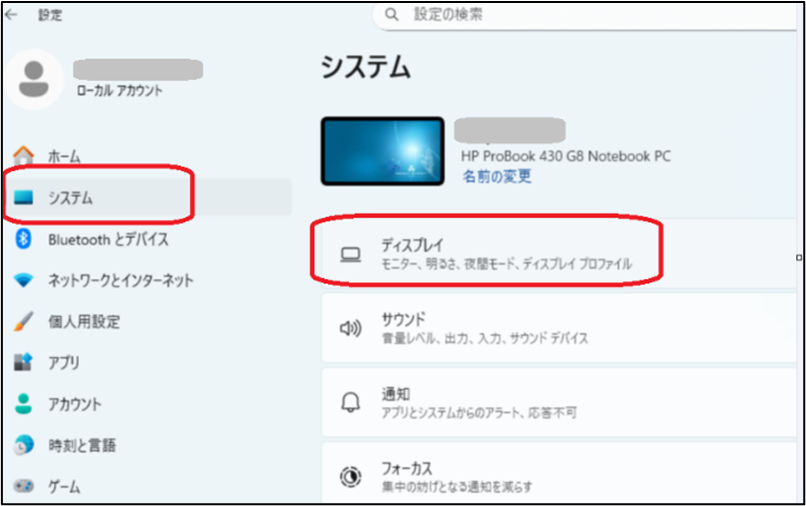
1. 「スタート」>「設定」>「システム」>「ディスプレイ」を開く。
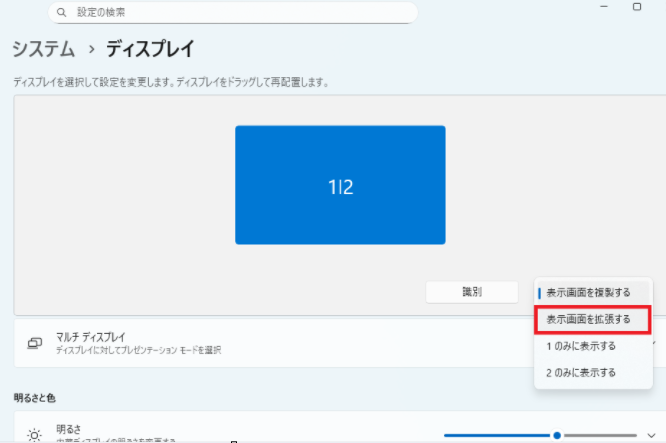
2. 表示モードの選択で、「表示画面を拡張する」を選択する。
3. 画面1、2の位置を、実際のモニターと同じ置き位置になるように四角形をドラッグして並び替える。
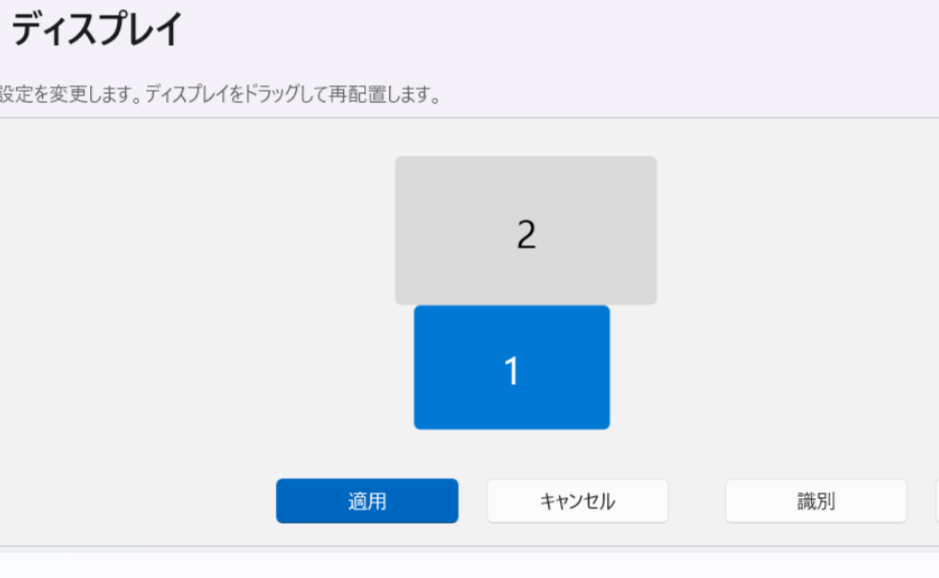
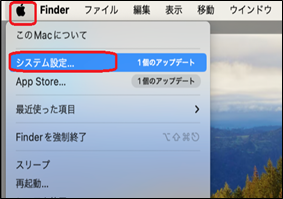
●Macの場合
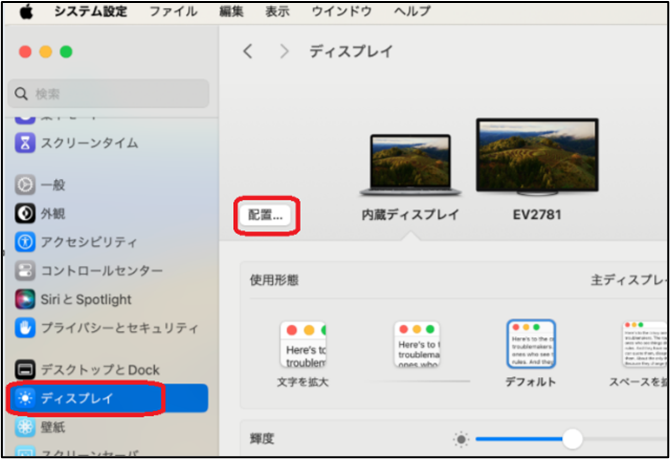
1. 画面左上の「Appleマーク」から、「システム設定」>「ディスプレイ」を開く。
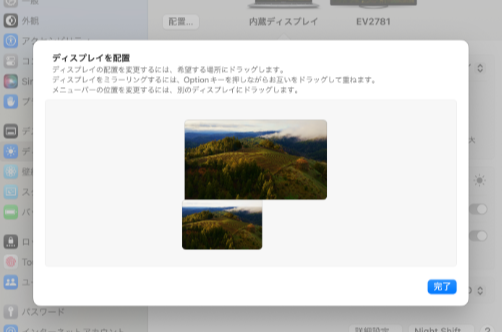
2. 「配置」をクリックし、画面の位置を、実際のモニターと同じ置き位置になるようにドラッグして並び替える。
3. 画面の位置を、実際のモニターと同じ置き位置になるように四角形をドラッグして並び替える。
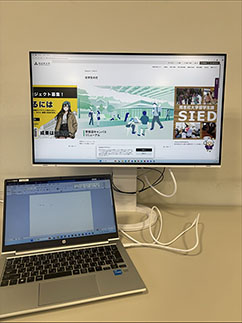
④ 利用後はケーブルを抜いて、終了です。ケーブルは次の利用者のためにきれいに整えてください。
6.教育用Linuxサーバについて
2022年8月現在
| OS | Red Hat Enterprise Linux release 8.6 (Ootpa) |
|---|---|
| カーネル | 4.18.0-372.9.1.el8.x86_64
|
| Web | Apache HTTP Server 2.4.37 Apache Tomcat 9.0.69 |
| C | Gcc 8.5.0 Oracle Developer Studio |
| Fortran | Gcc 4.8.5(gfortran) Oracle Developer Studio |
| エディタ | emacs |
| Perl | Perl 5.26.3 |
| shell | bash、csh、tcsh |
| GUI環境 | GNOME |
- 教育用Linuxサーバは、演算サーバ、コンパイルサーバ、授業で作成したWebコンテンツの学内用Webサーバとして利用することができます。教育用Linuxへは情報教室からTeraTermやRDPを用いて接続してください。
- 教育用Linuxサーバの利用には、教育用LinuxユーザIDが必要となります。
|
パソコン利用可能時間 パソコン利用上の注意 パソコン利用環境 PC空席照会サービス プリントサービス |